

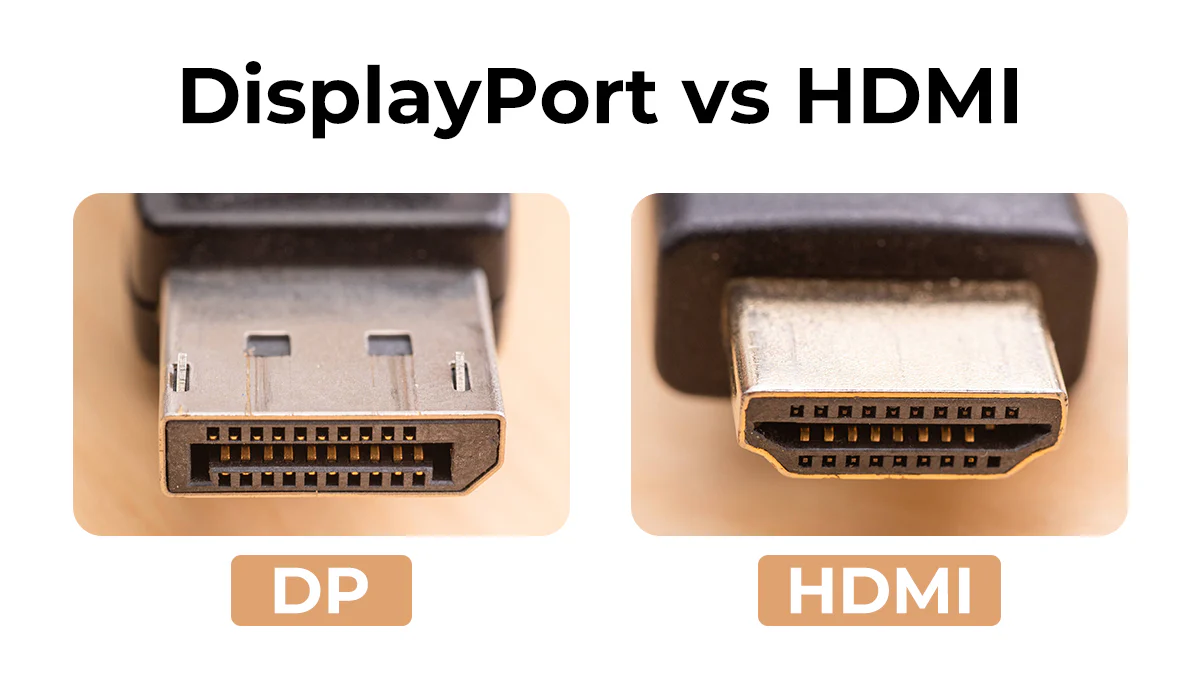
Najkrótsza odpowiedź: do telewizora, konsoli i kina domowego najczęściej wybierz HDMI, a do monitora komputerowego, wysokiego odświeżania i pracy na wielu ekranach zwykle lepszy będzie DisplayPort. Ostateczna decyzja zależy jednak nie od samej nazwy złącza, lecz od wersji portu w komputerze, monitorze i kablu.
HDMI czy DisplayPort — szybka rekomendacja
Jeśli kupujesz kabel do typowego monitora biurowego Full HD 60 Hz, oba standardy będą wystarczające. Jeżeli jednak chcesz wykorzystać 144 Hz, 165 Hz, 240 Hz, 4K 120 Hz, ultrawide albo zestaw dwóch monitorów, trzeba sprawdzić konkretną wersję portu. Sam napis HDMI lub DisplayPort na obudowie nie gwarantuje pełnych możliwości.
- Monitor komputerowy i gaming PC: najczęściej DisplayPort, szczególnie przy wysokim odświeżaniu.
- Telewizor, konsola, soundbar, amplituner: HDMI, najlepiej HDMI 2.1 tam, gdzie potrzebne jest 4K 120 Hz, VRR lub eARC.
- Laptop, ultrabook, Mini PC: sprawdź specyfikację portu USB-C, HDMI albo DisplayPort; wygląd złącza nie mówi wszystkiego.
- Dwa lub trzy monitory: DisplayPort ma przewagę dzięki MST i daisy chain, jeśli obsługują je urządzenia.
Najważniejsza różnica: wersja standardu, nie sam kabel
W praktyce problemy zaczynają się wtedy, gdy ktoś kupuje „kabel HDMI” albo „kabel DisplayPort” bez sprawdzenia wersji portów. Monitor 4K może mieć kilka wejść, ale tylko jedno z nich obsługuje pełne 144 Hz. Laptop może mieć USB-C, ale bez trybu DisplayPort Alt Mode. Karta graficzna może wspierać wysokie odświeżanie, ale tani przewód zatrzyma obraz na 60 Hz albo 30 Hz.
Dlatego przed zakupem porównuj trzy elementy: wyjście w komputerze, wejście w monitorze lub TV oraz kabel lub adapter. Cały tor działa tylko tak dobrze, jak jego najsłabszy element.
HDMI — kiedy jest najlepszym wyborem?
HDMI jest standardem najbardziej uniwersalnym w sprzęcie domowym. Znajdziesz je w telewizorach, konsolach, projektorach, soundbarach, dekoderach, laptopach i monitorach. Jego dużą zaletą jest obsługa obrazu i dźwięku jednym przewodem oraz funkcje typowe dla salonu, takie jak ARC/eARC czy CEC.
HDMI 1.4, 2.0 i 2.1 w skrócie
- HDMI 1.4 wystarcza do Full HD i często do 4K, ale zwykle tylko przy 30 Hz, co na monitorze komputerowym jest mało komfortowe.
- HDMI 2.0 jest rozsądnym minimum dla 4K 60 Hz i wielu monitorów biurowych lub multimedialnych.
- HDMI 2.1 daje największy sens przy 4K 120 Hz, VRR, HDR, konsolach nowej generacji i telewizorach gamingowych.
Warto pamiętać, że w dokumentacji producentów nazewnictwo bywa mylące. Część funkcji HDMI 2.1 może być wdrożona wybiórczo, dlatego najlepiej sprawdzać konkretne parametry: maksymalną rozdzielczość, odświeżanie, VRR, HDR, eARC oraz wymagany typ kabla. Dla pełnych możliwości HDMI 2.1 szukaj certyfikowanego kabla Ultra High Speed HDMI, obsługującego do 48 Gb/s.
DisplayPort — kiedy ma przewagę?
DisplayPort powstał z myślą o komputerach i monitorach. Dlatego bardzo często jest wygodniejszym wyborem przy kartach graficznych, monitorach gamingowych, stacjach roboczych i konfiguracjach wielomonitorowych. W segmencie PC to właśnie DisplayPort najczęściej pozwala wykorzystać pełne możliwości monitora bez kombinowania z ustawieniami.
DisplayPort 1.2, 1.4, 2.0 i 2.1 w skrócie
- DisplayPort 1.2 często wystarcza do 1440p 144 Hz lub 4K 60 Hz, zależnie od monitora i ustawień koloru.
- DisplayPort 1.4 to popularny wybór do 144 Hz, 165 Hz, ultrawide, 4K z wyższym odświeżaniem oraz konfiguracji z DSC.
- DisplayPort 2.0/2.1 zwiększa przepustowość i jest projektowany pod bardzo wysokie rozdzielczości oraz odświeżanie, np. zaawansowane monitory 4K, 8K i przyszłe panele gamingowe.
DisplayPort ma też ważną przewagę organizacyjną: obsługuje MST, czyli Multi-Stream Transport. Dzięki temu w odpowiedniej konfiguracji można podłączyć kilka monitorów przez jeden port, na przykład w trybie daisy chain. To nie jest funkcja każdego monitora i każdego laptopa, ale w biurze potrafi uprościć stanowisko pracy.
Co wybrać do monitora komputerowego?
Do monitora używanego z komputerem stacjonarnym najczęściej polecam DisplayPort. Powód jest prosty: karty graficzne i monitory PC zwykle oferują przez DP najwyższe tryby odświeżania, lepszą kompatybilność z Adaptive Sync oraz mniej ograniczeń przy wielu ekranach.
HDMI nadal może być dobrym wyborem, szczególnie jeśli monitor ma nowoczesne HDMI 2.1 albo komputer nie ma DisplayPort. Przy starszych monitorach i laptopach warto jednak uważać: HDMI 1.4 może ograniczyć 4K do 30 Hz, a HDMI 2.0 może nie wystarczyć do wszystkich kombinacji 4K, HDR i wysokiego odświeżania.
Co wybrać do gier?
Do grania na monitorze PC najbezpieczniej zacząć od DisplayPort. To częsty wybór dla monitorów 144 Hz, 165 Hz, 240 Hz i ultrawide. Jeżeli używasz karty graficznej NVIDIA lub AMD, sprawdź, które wejście w monitorze obsługuje pełne odświeżanie oraz FreeSync, G-Sync Compatible albo Adaptive Sync.
Do grania na konsoli i telewizorze wybierz HDMI. PlayStation, Xbox i większość telewizorów opierają się na HDMI, a przy 4K 120 Hz ważne będzie HDMI 2.1, VRR oraz odpowiedni kabel Ultra High Speed HDMI. Jeśli konsola pokazuje tylko 60 Hz, problemem może być port TV, tryb ustawień, kabel albo wyłączony tryb rozszerzonego sygnału w menu telewizora.
Rekomendacje dla typowych scenariuszy
| Scenariusz | Najlepszy wybór | Na co uważać |
|---|---|---|
| Full HD 60 Hz | HDMI lub DisplayPort | Wystarczy większość poprawnych kabli, ale unikaj najtańszych przewodów bez specyfikacji. |
| Full HD / 144 Hz | DisplayPort albo HDMI z odpowiednią wersją | Sprawdź, czy monitor obsługuje 144 Hz przez wybrane wejście. |
| 1440p 144/165 Hz | Najczęściej DisplayPort | W laptopach ograniczeniem może być port USB-C lub HDMI. |
| 4K 60 Hz | HDMI 2.0 lub DisplayPort 1.2+ | HDMI 1.4 może skończyć się na 30 Hz. |
| 4K 120/144 Hz | HDMI 2.1 albo DisplayPort 1.4/2.1 zależnie od monitora | Wymagany odpowiedni kabel, często DSC i pełne wsparcie po obu stronach. |
| Telewizor i konsola | HDMI | Szukaj HDMI 2.1, VRR, ALLM i właściwego portu w TV. |
| Laptop | USB-C z DisplayPort Alt Mode, HDMI lub stacja dokująca | USB-C nie zawsze przesyła obraz; sprawdź specyfikację laptopa. |
| Mini PC | DisplayPort/USB-C dla monitora, HDMI dla TV | Małe komputery często mają różne limity dla każdego portu. |
| Dwa monitory | DisplayPort, USB-C/Thunderbolt lub stacja dokująca | Sprawdź MST, przepustowość docka i maksymalne tryby ekranów. |
VRR, FreeSync, G-Sync i HDR — co jest ważne?
VRR, czyli zmienna częstotliwość odświeżania, pomaga ograniczyć tearing i poprawić płynność w grach. W świecie PC funkcjonuje pod nazwami FreeSync, G-Sync Compatible lub Adaptive Sync. DisplayPort jest tu bardzo mocny, ale nowoczesne HDMI również obsługuje VRR, zwłaszcza w telewizorach i konsolach.
HDR zależy nie tylko od przewodu, lecz także od monitora, telewizora, jasności panelu, głębi koloru i ustawień systemu. Jeśli po włączeniu HDR obraz wygląda gorzej, przyczyną może być ograniczona przepustowość, niewłaściwy format koloru albo po prostu słaby panel HDR.
USB-C Alt Mode, stacje dokujące i huby USB
W laptopach coraz częściej obraz wychodzi przez USB-C. Nie każde USB-C obsługuje jednak wideo. Potrzebny jest DisplayPort Alt Mode, Thunderbolt albo USB4 z odpowiednią obsługą obrazu. Dlatego przed zakupem kabla USB-C do DisplayPort, adaptera USB-C do HDMI, stacji dokującej lub huby USB warto sprawdzić dokumentację laptopa.
Stacje dokujące potrafią dodatkowo ograniczać odświeżanie. Przykład: laptop może obsługiwać 4K 60 Hz, ale konkretny dock przy dwóch monitorach da tylko 4K 30 Hz albo obniży parametry drugiego ekranu. Przy pracy na wielu monitorach liczy się suma przepustowości, nie tylko liczba złączy na obudowie.
Adaptery HDMI-DisplayPort: kierunek ma znaczenie
Jednym z najczęstszych błędów jest zakup adaptera w złą stronę. Adapter DisplayPort do HDMI nie zawsze zadziała jako HDMI do DisplayPort. Kierunek sygnału ma znaczenie, a przejściówki aktywne i pasywne działają inaczej.
- Jeśli komputer ma DisplayPort, a monitor HDMI, często wystarczy adapter DP → HDMI.
- Jeśli komputer ma HDMI, a monitor tylko DisplayPort, zwykle potrzebny jest aktywny adapter HDMI → DP z dodatkowym zasilaniem.
- Przy 144 Hz, 4K i HDR adapter może być wąskim gardłem nawet wtedy, gdy sam kabel jest dobry.
Najczęstsze problemy i szybka diagnoza
Monitor nie pokazuje 144 Hz
Sprawdź, czy używasz właściwego wejścia w monitorze, właściwego kabla oraz czy w systemie ustawiono wyższe odświeżanie. Czasem 144 Hz działa tylko przez DisplayPort, a HDMI w danym modelu jest ograniczone.
4K działa tylko w 30 Hz
To klasyczny objaw HDMI 1.4, słabego adaptera albo portu o ograniczonej przepustowości. Do 4K 60 Hz szukaj minimum HDMI 2.0 lub odpowiedniego DisplayPort.
Czarny ekran po zmianie ustawień
Ustawienia mogły przekroczyć możliwości kabla, portu lub monitora. Wróć do niższej rozdzielczości/odświeżania, zmień kabel i sprawdź tryb wejścia w menu monitora.
Brak dźwięku
HDMI i DisplayPort mogą przesyłać audio, ale system musi wybrać właściwe urządzenie wyjściowe. W Windows sprawdź ustawienia dźwięku, a w TV lub amplitunerze port ARC/eARC.
Laptop nie wykrywa monitora przez USB-C
Najpierw sprawdź, czy port USB-C obsługuje DisplayPort Alt Mode, Thunderbolt lub USB4. Jeśli nie, zwykły kabel USB-C do HDMI nie rozwiąże problemu.
Checklista przed zakupem kabla
- Sprawdź maksymalną rozdzielczość i odświeżanie portu w komputerze.
- Sprawdź, które wejście w monitorze obsługuje docelowy tryb.
- Dla HDMI 2.1 wybieraj certyfikowany kabel Ultra High Speed HDMI.
- Dla DisplayPort szukaj przewodów certyfikowanych VESA, zwłaszcza przy wysokim odświeżaniu.
- Unikaj długich, tanich kabli bez jasnej specyfikacji.
- Przy adapterach sprawdź kierunek działania: DP → HDMI to nie to samo co HDMI → DP.
- Przy laptopie zweryfikuj USB-C Alt Mode, Thunderbolt lub USB4.
- Przy wielu monitorach policz przepustowość stacji dokującej i sprawdź MST.
FAQ
Czy DisplayPort jest lepszy od HDMI?
Do monitorów komputerowych i wysokiego odświeżania często tak. Do telewizorów, konsol i sprzętu audio-wideo praktyczniejszy jest HDMI. Nie ma jednego zwycięzcy dla każdego zastosowania.
Czy HDMI obsłuży 144 Hz?
Tak, ale zależy to od wersji HDMI, rozdzielczości i monitora. Full HD 144 Hz bywa obsługiwane przez HDMI, ale przy 1440p, 4K i starszych urządzeniach DisplayPort często jest pewniejszy.
Czy DisplayPort przesyła dźwięk?
Tak, DisplayPort może przesyłać audio. Jeśli dźwięku nie ma, zwykle trzeba zmienić urządzenie wyjściowe w systemie lub sprawdzić ustawienia monitora.
Czy każdy kabel HDMI 2.1 jest taki sam?
Nie. Dla pełnej przepustowości i funkcji takich jak 4K 120 Hz, VRR i HDR warto wybierać certyfikowane przewody Ultra High Speed HDMI.
Czy USB-C zawsze zastępuje DisplayPort?
Nie. USB-C to kształt złącza, a nie gwarancja obrazu. Port musi obsługiwać DisplayPort Alt Mode, Thunderbolt albo USB4 z wyjściem wideo.
Co wybrać do ultrawide?
Najczęściej DisplayPort, szczególnie przy wysokim odświeżaniu. HDMI też może działać, ale trzeba dokładnie sprawdzić wersję portu w monitorze i komputerze.
Wniosek: wybierz złącze pod urządzenie, nie pod nazwę
Jeśli podłączasz komputer do monitora, zacznij od DisplayPort. Jeśli podłączasz konsolę, telewizor lub soundbar, wybierz HDMI. Przy laptopach, Mini PC, Kable komputerowe, stacje dokujące i adaptery wymagają dodatkowej ostrożności, bo ograniczeniem bardzo często jest nie sam standard, ale konkretny port, przewód albo przejściówka.
Źródła: instrukcja użytkownika, dokumentacja HDMI Forum/HDMI Licensing Administrator, materiały VESA DisplayPort oraz DisplayPort over USB-C.